
01
Décrire un cours avant de sélectionner son matériel.
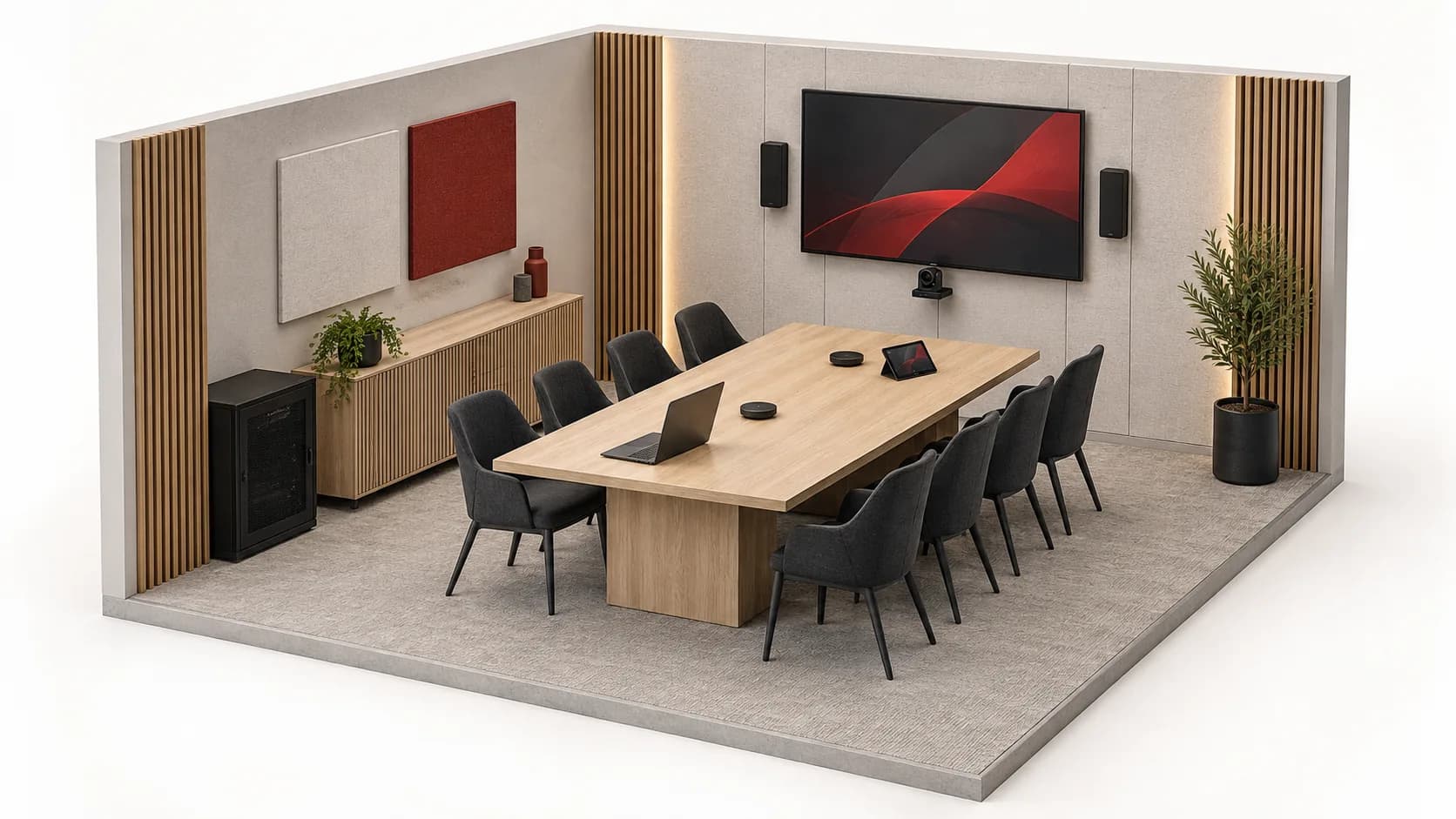
Qui arrive avec l’ordinateur ? Quel contenu doit être visible depuis le fond de la salle ? Faut-il entendre une vidéo, une question d’apprenant ou un intervenant distant ? Décrivez aussi le changement de cours et la personne qui peut dépanner. Un écran plus grand n’élimine pas un parcours de connexion confus.
Pour les échanges à distance, l’écoute se vérifie depuis les deux côtés. Biamp rappelle que l’acoustique de la pièce compte avant le traitement électronique. Relevez donc bruit, disposition et positions de parole ; ne généralisez pas un réglage constructeur ou une promesse d’intelligibilité à toutes les salles.
02
Cinq espaces, plusieurs publics.
Tableau défilant horizontalement : comparez les trois colonnes.
| Espace | Priorité | À préciser |
|---|---|---|
| Salle de cours | Démarrer, partager et terminer une séance simplement. | Sources, connecteurs, éclairage ambiant, implantation et commandes. |
| Salle informatique | Relier les postes aux seuls services prévus. | Postes, comptes de test, ports, applications et responsable IT. |
| Bibliothèque et travail partagé | Accueillir des terminaux et des usages simultanés. | Mobilier, périodes chargées, appareils personnels et prises disponibles. |
| Administration | Séparer les ressources réservées des accès apprenants. | Rôles, locaux, changement de personnel et procédures de retrait des droits. |
| Accueil et espaces communs | Informer sans diffuser le contenu d’un cours par erreur. | Écrans, sources autorisées, visiteurs et accès aux locaux techniques. |
03
Préparer la consultation avec les utilisateurs.
Types de séances
Distinguez exposé, travail en groupe, réunion hybride et formation pratique. Décrivez les parcours nécessaires plutôt qu’un seul nombre de salles ; une classe équipée et un amphithéâtre ne partagent pas forcément la même solution.
État des lieux
Plans, distances, mobilier, prises et équipements déjà en place. Relevez les modèles, interfaces et éventuelles licences. Une prise identique ne garantit pas toutes les fonctions vidéo, audio, USB ou d’alimentation attendues.
Réseau et comptes
Définissez les ressources autorisées aux enseignants, apprenants, visiteurs et équipements. Documentez les pics d’usage et le renouvellement des accès. Ne transmettez pas de listes nominatives d’élèves ou de mots de passe dans le dossier de chiffrage.
Déploiement par étapes
Choisissez une salle pilote, un créneau et des critères de réception avant généralisation. Prévoyez l’accès de maintenance, les protections physiques adaptées et le retour arrière ; les vacances ne signifient pas que tous les services sont arrêtés.
Remise aux équipes
Demandez repérage, guide d’usage court, configuration sauvegardée et contacts de prise en charge convenus. Testez avec un enseignant qui n’a pas participé à l’installation, puis consignez les difficultés et les limites connues.
04
Exemple : un intervenant change de source, pas de destination.
EXEMPLE ILLUSTRATIF
Établissement fictif : la salle C-01 possède l’écran E-01 ; le hall utilise E-02. L’intervenant apporte S-02 à la place de S-01. Ce brief ne prescrit aucun modèle de matrice ni adaptateur compatible.
Préparer la connexion
Vérifier l’interface documentée et un contenu de test avant la séance. Le réseau invité conserve les droits prévus ; apporter un ordinateur ne donne ni accès à l’administration ni permission d’enregistrer les participants.
Vérifier le chemin visible
La commande sélectionne S-02 vers E-01 uniquement. Observer l’image et le son dans C-01 ; E-02 conserve son programme. Le routage décrit le résultat attendu : il reste à vérifier sur l’architecture réellement choisie.
Rendre la salle au suivant
Terminer la session et retirer S-02 selon le guide prévu. Vérifier que le prochain utilisateur retrouve un état compréhensible, sans session personnelle persistante ni diffusion résiduelle. Ne pas réinitialiser les autres salles.
Démonstration de préparation, pas cours filmé ni résultat pédagogique. Aucun enregistrement automatique, abonnement de plateforme ou accès aux données des apprenants n’est inclus.
05
Le matériel ne remplace pas les règles de l’établissement.
La gestion des comptes, la diffusion de contenus, la captation d’image et les accès aux locaux doivent être décidés par les responsables habilités. Cette page n’autorise aucune surveillance des élèves, aucun enregistrement de cours ni aucun partage de données. Détection incendie, évacuation et sûreté des personnes nécessitent leur étude distincte ; une sonorisation pédagogique n’est pas annoncée comme système d’alarme vocale.
06
Questions avant d’équiper les salles.
Le même équipement convient-il à toutes les salles ?
Une base commune peut simplifier l’usage, mais dimensions, éclairage, acoustique et activités varient. Validez les profils de salles et un pilote représentatif avant de répéter une nomenclature.
Les appareils personnels peuvent-ils se connecter ?
C’est une politique à définir avec l’établissement. Précisez interfaces, ressources permises, durée des accès et assistance attendue. Un accès Wi-Fi ne donne pas automatiquement accès aux impressions, fichiers ou équipements administratifs.
La captation vidéo est-elle comprise ?
Non par défaut. Distinguez visioconférence, affichage local et enregistrement. Toute captation demande un besoin explicite, des autorisations et des règles de diffusion et conservation définies par l’établissement avant la sélection technique.
Comment préparer une demande pour la rentrée ?
Joignez plans, profils de salles, inventaire et échéance souhaitée. Séparez besoins indispensables et extensions ; disponibilité, délais, travaux et formation éventuelle doivent être confirmés, pas déduits de la présence au catalogue.
Sources techniques
Références de lecture externes. Ces documents expliquent des principes ; ils ne certifient pas les produits du catalogue ni leur association.
- Commissioning a Tesira Conference RoomBiamp · Sources consultées le
- Selecting the Right Matrix SwitcherExtron · Sources consultées le